¿Cómo facturar?

En resumen: abrís un comprobante nuevo, completás el cabezal, cargás los renglones y lo emitís.
PASO 1 DE 4

Abrí un comprobante nuevo

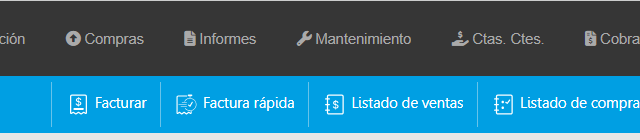
En la barra celeste, hacé clic en Facturar

Barra celeste con el botón Facturar
PASO 2 DE 4

Completá el cabezal

Tocá un número en la imagen para ver qué se completa ahí.

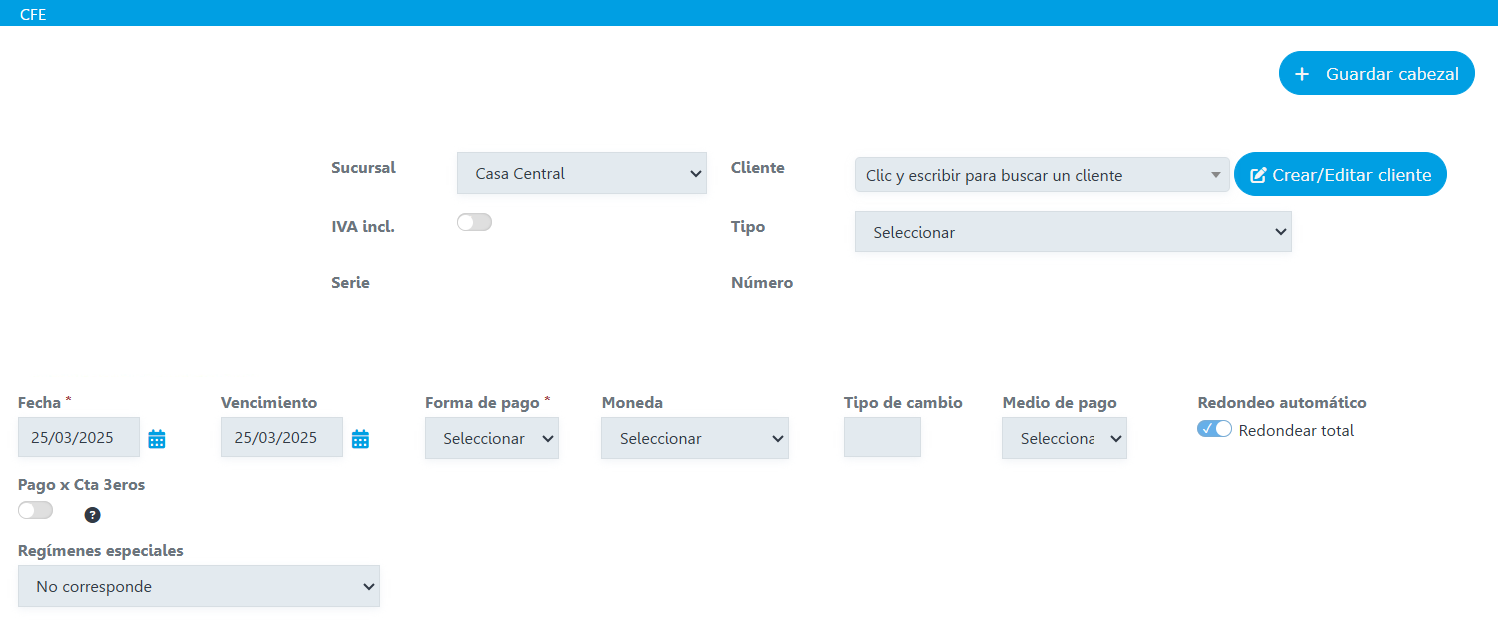
Formulario del cabezal del comprobante
  • 1
    SucursalDesde dónde se emite (casa central, sucursal).
  • 2
    IVA incl.Activalo si el precio del artículo ya incluye IVA.
  • 3
    Serie y númeroLos asigna el sistema. Cada tipo arranca en A1.
  • 4
    ClienteCreá uno o elegí uno existente. Los e-Tickets que no superen las UI 5.000 (sin IVA) no requieren completarlo.
  • 5
    TipoeFactura, eTicket o nota de crédito o débito.
  • 6
    FechaPuede facturarse hasta dos años hacia atrás, siempre y cuando la empresa ya fuera emisora electrónica en esa fecha. Hacia adelante, hasta 60 días.
  • 7
    VencimientoDía en que vence la factura.
  • 8
    Forma de pagoContado si ya se pagó; crédito si queda a cuenta.
  • 9
    MonedaMoneda en la que se paga.
  • 10
    Tipo de cambioPara moneda extranjera usa el del día (BCU). Se puede editar.
  • 11
    Guardar cabezalCuando completaste todo, hacé clic acá.
¿Qué tipo de comprobante necesito?

PASO 3 DE 4

Cargá los renglones

Una línea por cada artículo o servicio.

Tabla de renglones de detalle
  • 1
    Cant.Cantidad vendida. Multiplica el precio.
  • 2
    CódigoSi facturás con código de barras y lector.
  • 3
    UnidadSi no aplica (por ejemplo, servicios), elegí N/A.
  • 4
    DetalleLo que estás vendiendo.
  • 5
    Precio unitarioPrecio de cada artículo.
  • 6
    % Dto.Descuento sobre el artículo.
  • 7
    % Rec.Recargo sobre el artículo.
  • 8
    IVATipo de IVA del artículo.
  • 9
    Sub totalPrecio sin IVA cuando va desglosado.
  • 10
    ✓Confirma el renglón.
  • Descripción extraPara texto que no entra en Detalle.
Si después cambiás algo del cabezal, hacé clic en Actualizar cabezal para guardar los cambios.
PASO 4 DE 4

Emití o guardá

Botones Cancelar emisión, Emitir y Guardar y salir
Cancelar emisiónLa factura no se emite ni se envía a DGI ni al cliente.
EmitirUsalo cuando todos los datos estén correctos.
Guardar y salirQueda pendiente y podés editarla antes de emitir.

Seguí con